皆さんこんにちは。 本日は、「ThinkPadのトラックポイントが手放せなかった私。 実はタッチパッドを使いこなせていないだけだった?」 ということについてお話ししていこうと思います。
記事の情報は2026年11月23日の情報です。
ThinkPadのトラックポイントが手放せなかった私。 実はタッチパッドを使いこなせていないだけだった?
トラックポイントとは何ぞや?
まず、トラックポイントとは何ぞやという人について、 軽く説明しますと、
-
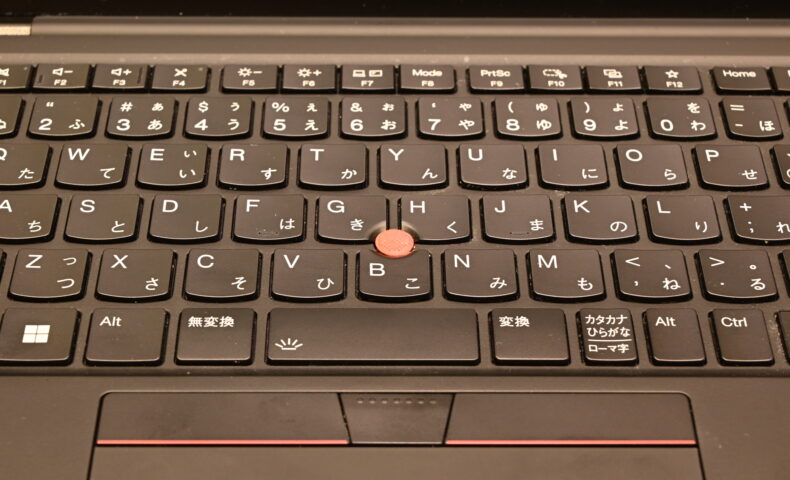
トラックポイントとはレノボのThinkPadというノートPCのキーボードの中心に備わっている赤ポチ
-
トラックポイントはマウスのように使うことができる
という感じです。 トラックポイントは主に上下左右のカーソル移動と上下左右のスクロールができます。
トラックポイントは、
ホームポジションから手を動かさずにマウス操作ができる
というメリットがあります。
タッチパッドに手を移動する必要がないので、 これに慣れるとタッチパッドに手を移す行為が煩わしくなるという、
一種のThinkPadの中毒性
を生み出している、素晴らしい入力デバイスです。
元々はトラックポイント礼賛の記事を書く予定だった
元は、「普段はマウス派の私が、ThinkPadの赤ポチだけは手放せない理由」 こういうタイトルでブログを書こうと思っていました。
マウスが使える環境ではマウスを使えばいい。 しかしマウスが使えない環境になった途端、トラックポイントは非常に優秀な入力デバイスになる、という感じの記事にです。
ところが検証を進めていくうちに、
実は私が単にタッチパッドを使いこなせてなかっただけ
という可能性が出てきて、記事の方向性を変えました。
トラックポイントの方が優秀だと思っていたが、実はそうではなかった理由
元々はトラックポイントが優秀だと思っていたのは主に2つの理由です。
-
ドラッグがやりにくい点
-
タッチパッドが小さく、長距離移動する場合には面倒な点
上記の2つでした。
ドラッグがやりにくい点=>タッチジェスチャーがあった
まず1は、 私がドラッグのタッチジェスチャーを知らなかっただけに過ぎなかったことが分かりました。
私はThinkPad以外のノートPCを使ってドラッグをする場合、
- 左手で左クリックをしながら
- 右手でタッチパッドでカーソル移動をする
という両手の操作が必要だと思っていました。 この作業が非常に面倒で、ThinkPadのトラックポイントだと、赤ポチの操作と左クリックが片手でできるので、トラックポイントの大きなメリットだと思っていました。
ところが・・・
ダブルタップ後に2回目で指を離さずにドラッグするというタッチジェスチャー
があることをつい昨日知りました(笑) こうすれば、タッチパッドでも楽にドラッグできます。
今年の大発見 ナンバー3
に入りますね。いや~恐れ入りました。 やはり面倒な操作にはタッチジェスチャーが用意されているのですね。
早くもトラックポイントの優位性が崩されてしまい、ブログの記事の方向性を変える必要がありました(笑)
タッチパッドが小さく、長距離移動する場合には面倒な点
これはタッチパッドが小さく、 長距離移動する場合には2・3回に分けてカーソル移動をしなければいけないということです。これは、
タッチパッドのカーソル移動速度が遅かっただけ
でした。カーソルの移動速度を速くすれば、気にならなくなりました。
これも大きな発見ですね。先程はナンバー3ですが、これはナンバー10くらいには入るかな?(笑)
カーソル速度を速くすれば、タッチパッドがこんなにも快適に使えるなんて、
タッチパッド見直しました。
恐れ入ります(笑)
タッチパッドも進化している
この記事を書くのが10年前だったら、トラックポイント>タッチパッドで良かったかもしれません。
というのも、 私がThinkPadのT460Sという2016年発売のノートPCから同じくThinkPadのX1 carbon gen12という2024年発売のノートPCに乗り換えた際、
タッチパッドがまるで指に吸い付いているよう
な操作感に改良されていて驚いたのをよく覚えています。
要は、
遅延が少なくなり快適に操作できるようになった
ため、吸い付いているような感触になったのですが、
タッチパッドも日々進化していて、トラックポイントとの差が少なくなった
とも言えるのかもしれません。
他にもソフトウェア側でもタッチパッドの操作感を良くする改良が行われているようで、 例えば、ブラウザのEdgeに関わる改良で、Microsoftが高精度タッチパッドと Windows 10で、従来の方式より、応答性の良いスクロールを実現している、としています。このようにソフトウェア側でもタッチパッドの改良が行われていて、これもトラックポイントとの差が小さくなった理由かもしれません。
タッチパッドとトラックポイントとの優劣の差は僅か
以上を踏まえますと。私の私感では、トラックポイントがホームポジションから手を動かさずに使えること以外の、操作性に限った話では、
トラックポイントとタッチパッドの操作性の優劣はそれほどない
と思います。
強いて言うなら、トラックポイントの方が、 細かいカーソルの動きが得意なような気がしますが、それは単純に筆者がトラックポイントに慣れていて、更にタッチパッドを使いこなせてないだけかもしれません。
ちなみにですが、
腰を据えて作業をするときは、マウスが一番良い
と思っています。これは、webを調べていて、
トラックポイント派の人でも見解は分かれる
ようで、トラックポイントがマウスよりも使いやすいという人もいれば、トラックポイントよりマウスの方が使いやすいという人もいる、といった感じです。
それでもトラックポイントが不要とはならない理由
それでも私はThinkPadのトラックポイントが不要とはならないと思います。それは、
- ホームポジションから手を動かす必要がないというのは楽
- 入力デバイスは、一つに絞る必要はない
という理由からです。
1はトラックポイントのそもそものメリットですよね。
2では、 トラックポイント、タッチパッド、タッチディスプレイ(今回は触れていませんが)、それぞれに長所と短所があり、用途によって最適な入力方法は異なるからです。トラックポイントとタッチパッドを使っていくと、
トラックポイントの方が快適(もしくはタッチパッドの方が快適)
という場面は出てくると思います。 こういった場合、両方できるというのが大事で、より快適なほうを選べばいいのです。
だからこそ、
入力デバイスは複数あったほうがいい
のです。使わない時は使わなければいいだけなのですから。
トラックポイントに慣れる必要はあるのか?
これは新しくThinkPadを購入した人向けに書いています。
これにはですが、トラックポイントは慣れると操作感が上がるという長所があります。 具体的には、ブラインドタッチに習熟するのと似ています。 ブラインドタッチはいったん習得すると、それがない頃にはもう戻れない、というのは分かりますよね。トラックポイントに慣れるというのはそれに通ずるものがあります。
トラックポイントはそのような中毒性がある
便利なデバイスではあります。
また、これは先ほど書きましたが、入力デバイスの選択肢が増えるというのは見逃さないメリットです。タッチパッド、トラックポイントどちらかのほうが入力がやり易い、快適といった場面はでてきます。その際は場面に応じて、より効率的な操作方法を選べば良いのですから。
ThinkPadのトラックポイントが手放せなかった私。 実はタッチパッドを使いこなせていないだけだった? 総論
では、「ThinkPadのトラックポイントが手放せなかった私。 実はタッチパッドを使いこなせていないだけだった?」のまとめですが、
- 元はThinkPadのトラックポイント礼賛の記事を書く予定だった
- タッチジェスチャーを覚え、操作性を改良すれば、タッチパッドにも侮れない使いやすさがあることを知った
- それでもトラックポイントはホームポジションから指を移動する必要がないメリットがある
- 入力デバイスは複数あればいい。より快適な方で操作すればいいから
という感じです。
私はですが、ここ最近、MacBook Airが欲しいと思っているので、用途が被るThinkPadは二刀流で使うのか、それともMacBook Air単体で使うのか、絶賛悩み中なんです。本記事は、ThinkPad卒業の後押しをするかもしれません!
ThinkPadのトラックポイント礼賛の記事を書く予定が思わぬ方向の記事になってしまい
一体誰に向かってこの記事を書いているんだ等々、方向性が180°真逆になった記事になってしまいましたが、タッチパッドが思ったより使いやすいというのは新たな、良い発見で、それはそれで良かったです。
以上です!



この記事へのコメントはありません。